解决计算机终端已安装包与PyCharm无法更新的综合指南
当您发现计算机终端(如命令行)中成功安装了某个Python包,但PyCharm集成开发环境却无法识别或更新该包,甚至相关软件和辅助设备也出现异常时,这通常是由于环境配置不一致、权限问题或软件冲突导致的。下面我们将系统地分析可能的原因并提供详细的解决方案。
问题根源分析
- Python环境不一致:计算机终端(如CMD、PowerShell或终端)使用的Python解释器可能与PyCharm项目中配置的解释器不同。终端可能使用的是系统全局Python或某个虚拟环境,而PyCharm可能指向另一个独立环境。
- 包管理工具差异:终端可能使用
pip、conda等工具安装包,而PyCharm有时会使用其内置的包管理器,两者若未同步,就会导致包版本或存在状态不一致。 - 权限与路径问题:在终端安装包时,可能需要管理员权限,而PyCharm以普通用户权限运行,无法访问某些系统目录下的包。环境变量PATH设置不当也会影响包的识别。
- 软件与辅助设备干扰:安全软件(如防火墙、杀毒软件)可能阻止PyCharm访问网络或本地文件;外接设备(如特定编程硬件)的驱动程序冲突也可能间接导致IDE异常。
- PyCharm缓存或索引损坏:IDE的缓存文件损坏可能导致其无法正确加载已安装的包。
解决方案步骤
第一步:统一Python环境
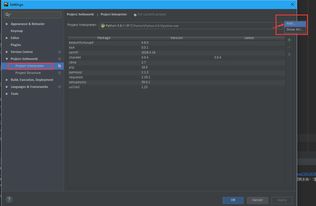
- 在PyCharm中,进入 File > Settings > Project: [项目名] > Python Interpreter(或使用快捷键Ctrl+Alt+S)。
- 检查当前选择的解释器路径,与终端中通过
python --version和pip list命令显示的环境是否一致。若不一致,在PyCharm中切换到终端使用的同一解释器(如系统Python或虚拟环境)。 - 对于虚拟环境,建议在PyCharm中直接创建或导入现有环境,确保IDE和终端操作基于同一基础。
第二步:同步包管理
- 在PyCharm的Python Interpreter界面,点击“+”号添加包时,可尝试使用“Install from requirements.txt”或手动输入包名安装。
- 或者在终端中,使用PyCharm配置的解释器路径直接安装包。例如,若PyCharm解释器路径为
C:\Users\xxx\venv\Scripts\python.exe,则在终端运行:C:\Users\xxx\venv\Scripts\pip install 包名。 - 考虑统一使用
pip并升级到最新版本:pip install --upgrade pip。
第三步:检查权限与路径
- 以管理员身份运行PyCharm(右键点击图标选择“以管理员身份运行”),看是否能更新包。但长期不建议此方式,以免安全风险。
- 更优解是使用虚拟环境,将包安装在用户目录下,避免权限问题。在终端创建虚拟环境:
python -m venv myenv,然后在PyCharm中选择该环境。 - 验证环境变量:确保终端和PyCharm中的PATH包含Python和pip的正确路径。
第四步:排除软件与设备干扰
- 暂时禁用安全软件(特别是实时扫描功能),测试PyCharm更新包是否成功。若成功,将PyCharm添加到安全软件的白名单中。
- 更新或重新安装辅助设备(如编程器、开发板驱动)的驱动程序,确保其与当前操作系统兼容。
- 检查网络设置:PyCharm可能因代理或防火墙无法访问Python包索引(如PyPI)。在 File > Settings > Appearance & Behavior > System Settings > HTTP Proxy 中配置代理。
第五步:清理PyCharm状态
- 重启PyCharm,有时简单重启可解决临时问题。
- 清除缓存:进入 File > Invalidate Caches...,选择“Invalidate and Restart”。这会重建索引,可能修复包识别问题。
- 重新配置项目:在PyCharm中关闭当前项目,删除项目目录下的
.idea文件夹(注意备份设置),然后重新打开项目并设置解释器。
第六步:进阶排查
- 在终端运行
pip show 包名查看包安装的详细位置,对比PyCharm解释器路径下的site-packages目录是否包含该包。 - 使用PyCharm的终端(View > Tool Windows > Terminal)直接操作,这通常与项目解释器环境一致。
- 考虑重装PyCharm:备份设置后卸载,下载最新版本重新安装,以排除IDE本身损坏。
预防措施
- 始终使用虚拟环境:为每个项目创建独立环境,避免包冲突和权限问题。
- 在PyCharm内管理包:尽量通过IDE的图形界面安装、更新包,减少终端操作的不一致性。
- 定期维护:更新PyCharm、Python解释器和关键包到稳定版本,并定期清理无用缓存。
- 文档化环境:使用
pip freeze > requirements.txt保存项目依赖,方便在新环境或团队中快速复现。
通过以上步骤,您应能解决终端安装包与PyCharm更新不同步的问题,并确保软件及辅助设备正常运行。如果问题仍存,请检查操作系统日志或PyCharm日志(Help > Show Log in Explorer)以获取更具体的错误信息,并考虑在开发者社区寻求进一步帮助。
如若转载,请注明出处:http://www.yopinshop.com/product/85.html
更新时间:2026-09-19 20:26:14